Flex-Query Export für TradingFormular
Schritt-für-Schritt zur richtigen IBKR CSV-Datei: einmal einrichten, pro Steuerjahr exportieren und gemeinsam hochladen.
So passen Export, Upload und Steuerreport zusammen
Die Einrichtung dauert meist nur einmal etwas länger. Danach wiederholst du für jedes Steuerjahr denselben Export und lädst alle relevanten CSV-Dateien gemeinsam bei TradingFormular hoch.
Flex-Query einrichten
Einmal im IBKR Client Portal anlegen. Danach kannst du dieselbe Query für jedes Steuerjahr wiederverwenden.
CSV pro Jahr exportieren
Exportiere alle verfügbaren Jahresdateien ab Kontoeröffnung für jedes betroffene Konto.
Dateien hochladen
Lade die CSV-Dateien gemeinsam hoch, damit die FIFO-Kette und Anschaffungskosten vollständig bleiben.
Report übertragen
Nach Vorschau und Freischaltung wird dein Steuerreport erstellt. Prüfe dessen Hinweise und übernimm die zugeordneten Formularwerte.
Anmeldung im Client Portal
Melde dich mit deinen Zugangsdaten im IBKR Client Portal an.
Navigiere zu den Flex-Queries
Gehe im Hauptmenü auf Performance & Berichte. Wähle den Punkt Flex-Queries.
Kontoumsatz-Flex-Query erstellen
Klicke auf das Pluszeichen (+), um eine neue Flex-Query zu erstellen. Vergib einen aussagekräftigen Namen (z.B. "TradingFormular").
a Abschnitte
Wähle die folgenden Abschnitte mit den angegebenen Optionen aus. Klicke in der Detailansicht auf „Alle auswählen“, damit wirklich alle Felder aktiv sind. Speichere die Einstellungen rechts unten in jeder Detailansicht.
| Abschnitt | Optionen / Detailauswahl | Alle auswählen |
|---|---|---|
| Bartransaktionen | Vorauswahl übernehmen, Gesamtübersicht bleibt aus | |
| Cash-Bericht | Währungsaufschlüsselung | |
| Forex-G&V-Details | Transaktion, Geschlossene Lots | |
| Gewährung von Bezugsrechten | Keine Zusatzoption | |
| Informationen zum Finanzinstrument | Keine Zusatzoption | |
| Kapitalflussrechnung (Statement of Funds) | Basiswährungsübersicht, Währungsaufschlüsselung, Anfangs- und Endsaldo miteinbeziehen | |
| Kapitalmaßnahmen | Gesamtübersicht, Detail | |
| Offene Positionen | Gesamtübersicht, Lot | |
| Optionsausübungen, -zuteilungen und -Fälligkeiten | Keine Zusatzoption | |
| Trades | Ausführung, Order | |
| Transfers | Transfer, Lot | |
| Umsatzsteuer-Details | Keine Zusatzoption |
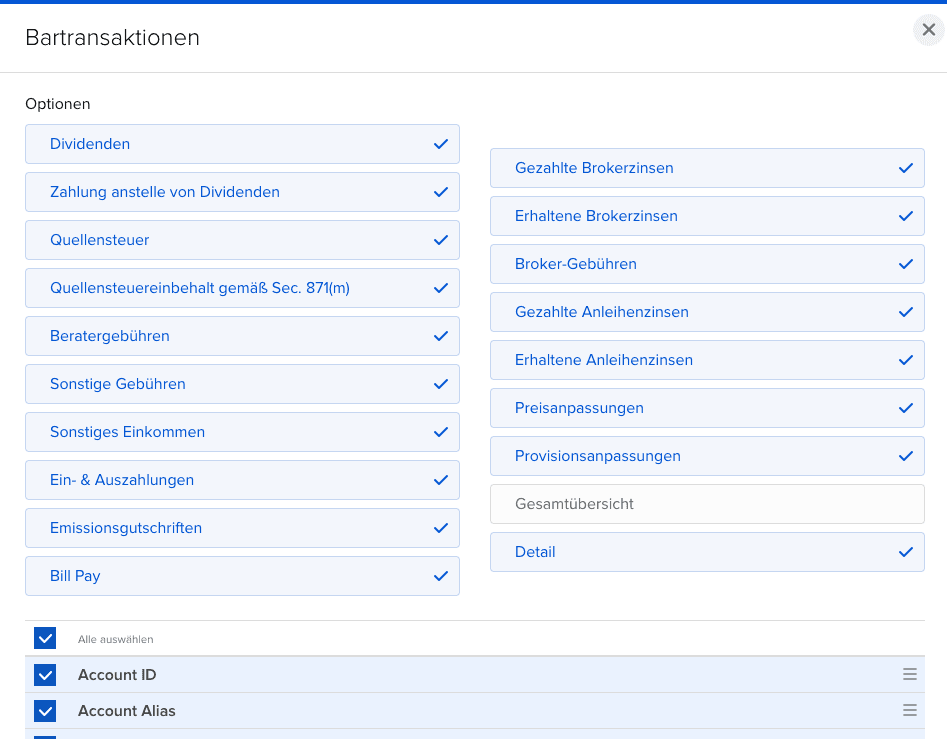
- •In jedem empfohlenen Abschnitt musst du „Alle auswählen“ anklicken. Standardmäßig sind viele Felder deaktiviert.
- •Klicke nach jedem Abschnitt rechts unten auf „Speichern“. Ohne Speichern werden die Einstellungen nicht übernommen.
b Zustellungskonfiguration
- •Konten: Wähle deine relevanten Konten aus
- •Modelle: Optional
- •Format: CSV
- •Zeitraum: Letzte 30 Kalendertage (Nicht wichtig, wird beim Ausführen in Schritt 4 genauer definiert)
c Allgemeine Konfiguration
Klicke auf "Weiter" und dann auf "Speichern".
Export starten
Klicke auf "Starten (→)". Wähle als Zeitraum Benutzerdefiniert und starte mit dem ersten Datum, das wählbar ist.
Exportiere die Flex-Query wegen der begrenzten Abrufzeiträume jahresweise. Erstelle für alle verfügbaren zurückliegenden Jahre separate CSV-Dateien und lade sie später gemeinsam hoch.
Hinweis: Manchmal dauert die Erstellung der CSV ein paar Minuten und die Datei kann erst nach Fertigstellung (auf der rechten Seite) heruntergeladen werden.
WICHTIG: Um eine korrekte Berechnung von Gewinnen und Verlusten sicherzustellen, ist es notwendig, alle Transaktionen von Anfang an zu berücksichtigen.
Was bedeutet das?
Wenn du Positionen verkaufst, die du in Vorjahren gekauft hast, fehlt im aktuellen Export der ursprüngliche Kaufpreis. Um den korrekten Gewinn für deine Steuern (nach dem FIFO-Prinzip) berechnen zu können, benötigen wir die Historie seit Kontoeröffnung. Lade alle verfügbaren Jahresdateien hoch und melde verbleibende Lücken unserem Support.
Was danach im Steuerreport landet
Nach der Freischaltung wird dein Steuerreport aus den CSV-Dateien erstellt. Wir prüfen die Daten und Verarbeitungshinweise und stellen dir das Ergebnis bereit. Beachte bei der Übernahme die Erläuterungen zu Formularwerten, Vorabpauschalen und Teilfreistellungen. Den Ablauf beschreibt die Hilfe zur Reporterstellung.
Häufige Fehler vermeiden
Diese Punkte sind die häufigsten Ursachen, wenn ein Upload später unvollständig wirkt oder der Report nicht sauber berechnet werden kann.
Nur das aktuelle Jahr exportiert
Ohne Vorjahre fehlen oft Anschaffungskosten. Lade alle verfügbaren Jahresdateien ab Kontoeröffnung hoch und melde verbleibende Lücken unserem Support.
PDF oder HTML statt CSV gewählt
Für die automatische Berechnung wird die Kontoumsatz-Flex-Query im CSV-Format benötigt.
Felder nicht aktiviert oder nicht gespeichert
IBKR setzt Felder in den Abschnitten oft auf inaktiv. Klicke in jedem Abschnitt auf „Alle auswählen“ und speichere ihn einzeln.
Trades auf Order statt Ausführung gestellt
Wähle bei Trades die Option Ausführung, damit einzelne Teilausführungen korrekt ausgewertet werden können.
Jahreswechsel-Buchungen übersehen
Wenn IBKR Zahlungen erst Anfang Januar bucht, lade auch die anschließende Jahresdatei mit hoch und prüfe den Report besonders sorgfältig.
Warum eine Flex-Query-CSV?
Standard Kontoauszüge
Diese Formate sind primär dafür gedacht, dass Menschen sie lesen können. Formatierung, Seitenumbrüche und zusammengefasste Tabellen machen eine vollständige maschinelle Auswertung einzelner Transaktionen fehleranfällig.
Flex-Abfragen (Flex Queries)
Strukturierte Daten, für Computer gemacht. Zahlen sind einheitlich formatiert, Daten folgen dem Schema YYYYMMDD und jede Zeile ist einem eindeutigen Flex-Query-Abschnitt zugeordnet.
Wichtig für den CSV-Export
- •Die exportierten Berichte müssen EUR als Basiswährung ausweisen. Fremdwährungsgeschäfte können weiterhin enthalten sein. Wenn dein Export eine andere Basiswährung enthält, kläre die Exportmöglichkeiten mit IBKR.
- •Verwende die originale CSV direkt aus der Flex Query. Öffne und speichere sie nicht erneut in Excel oder Numbers.
- •Aktiviere alle verlangten Abschnitte und darin jeweils alle Felder, damit alle erforderlichen Detaildaten für die Berechnung vorliegen.